Menghubungkan device WhatsApp ke server Linux memungkinkan proses pengiriman dan penerimaan pesan dijalankan dari server tanpa harus bergantung pada komputer pribadi. Server menangani proses API, koneksi device, session, webhook, dan aplikasi bisnis yang terhubung.
Prosesnya terdiri dari menyiapkan server Linux, menjalankan aplikasi WhatsApp API, menghubungkan device melalui QR, menyimpan session, lalu memastikan koneksi tetap berjalan setelah aplikasi atau server restart.
Apa yang Dibutuhkan?
Sebelum menghubungkan device, siapkan:
- Server Linux yang dapat diakses melalui internet
- Akses SSH ke server
- Nomor WhatsApp yang akan digunakan
- Aplikasi WhatsApp API atau gateway
- Penyimpanan session yang persisten
- Domain atau IP publik jika aplikasi membutuhkan webhook
- SSL/HTTPS untuk endpoint webhook
Server tidak harus menggunakan distribusi Linux tertentu selama aplikasi dan dependency yang dibutuhkan dapat dijalankan.
Contoh distribusi yang umum digunakan:
Ubuntu
Debian
AlmaLinux
Rocky Linux
`
Untuk server produksi, gunakan versi Linux yang masih mendapatkan pembaruan keamanan.
1. Login ke Server Linux
Akses server menggunakan SSH.
Contoh:
ssh root@IP_SERVER
Atau gunakan user dengan hak akses sudo:
ssh user@IP_SERVER
Setelah berhasil masuk, periksa sistem:
uname -a
Periksa resource:
free -h
df -h
Perintah tersebut membantu memastikan server memiliki resource yang cukup sebelum aplikasi dijalankan.
2. Perbarui Package Server
Pada Ubuntu atau Debian, perbarui package:
sudo apt update
sudo apt upgrade -y
Kemudian instal beberapa package dasar:
sudo apt install -y curl git unzip
Package yang dibutuhkan berikutnya bergantung pada aplikasi WhatsApp API yang digunakan.
Jangan menginstal seluruh dependency secara manual tanpa melihat requirement aplikasi karena setiap library dapat memiliki kebutuhan yang berbeda.
3. Pilih Cara Menjalankan WhatsApp API
Ada dua pola umum untuk menghubungkan WhatsApp ke server Linux.
Menggunakan aplikasi yang sudah siap digunakan
Server menjalankan WhatsApp API atau gateway yang sudah menyediakan proses pairing, session, dan API.
Alurnya:
WhatsApp
   ↓
QR Pairing
   ↓
Device
   ↓
WhatsApp API
   ↓
Server Linux
   ↓
Aplikasi Bisnis
Cara ini lebih sederhana jika fokus utama adalah menghubungkan WhatsApp ke sistem bisnis.
Menjalankan aplikasi sendiri
Server menjalankan aplikasi yang menggunakan library WhatsApp atau service gateway.
Alurnya:
WhatsApp
   ↓
Library / Gateway
   ↓
Aplikasi
   ↓
REST API
   ↓
Sistem Bisnis
Pada cara ini, pengelolaan session, process, resource, dan deployment menjadi tanggung jawab aplikasi.
4. Siapkan Aplikasi di Server
Jika aplikasi tersedia dalam repository Git, clone ke server:
git clone https://repository.example.com/project.git
cd project
Kemudian instal dependency sesuai stack yang digunakan.
Contoh Node.js:
npm install
Contoh PHP:
composer install
Gunakan command yang sesuai dengan aplikasi. Jangan mencampur dependency dari framework atau library yang berbeda.
5. Konfigurasi Environment
Simpan konfigurasi aplikasi melalui environment variable.
Contoh:
APP_ENV=production
PORT=3000
WHATSAPP_SESSION_PATH=/var/lib/whatsapp/sessions
WEBHOOK_URL=https://example.com/webhook/whatsapp
Nilai tersebut hanya contoh. Nama variable harus mengikuti konfigurasi aplikasi yang digunakan.
Pisahkan konfigurasi seperti:
- API key
- database
- session path
- webhook URL
- port
- proxy
- dan credential lainnya
dari source code utama.
Jangan menyimpan API key atau credential secara langsung di repository publik.
6. Siapkan Direktori Session
Session perlu disimpan di lokasi yang tidak ikut terhapus ketika aplikasi restart.
Contoh:
sudo mkdir -p /var/lib/whatsapp/sessions
Kemudian berikan permission kepada user yang menjalankan aplikasi:
sudo chown -R $USER:$USER /var/lib/whatsapp/sessions
Lokasi session harus disesuaikan dengan aplikasi.
Tujuannya adalah menjaga session tetap tersedia ketika:
Application restart
Server reboot
Process restart
Container restart
Tanpa penyimpanan persisten, device dapat meminta pairing ulang setelah aplikasi dibuat ulang.
7. Jalankan Aplikasi WhatsApp API
Jalankan aplikasi menggunakan command yang disediakan.
Contoh Node.js:
npm start
Untuk proses development:
npm run dev
Untuk production, sebaiknya gunakan process manager agar aplikasi tidak berhenti ketika terminal SSH ditutup.
Contoh menggunakan PM2:
npm install -g pm2
pm2 start app.js --name whatsapp-api
pm2 save
Periksa status:
pm2 status
Lihat log:
pm2 logs whatsapp-api
Jika aplikasi berhenti setelah SSH ditutup, jangan menjalankannya hanya dengan mengandalkan terminal aktif.
8. Pastikan Port Aplikasi Dapat Diakses
Misalnya aplikasi berjalan pada:
127.0.0.1:3000
Port tersebut hanya dapat diakses dari server.
Jika aplikasi perlu diakses dari internet, gunakan reverse proxy seperti Nginx.
Contoh alur:
Internet
   ↓
HTTPS :443
   ↓
Nginx
   ↓
localhost:3000
   ↓
WhatsApp API
Pola ini lebih baik daripada membuka banyak port aplikasi secara langsung ke internet.
9. Gunakan Nginx sebagai Reverse Proxy
Instal Nginx:
sudo apt install nginx -y
Contoh konfigurasi:
server {
    listen 80;
    server_name api.example.com;

    location / {
        proxy_pass http://127.0.0.1:3000;

        proxy_http_version 1.1;
        proxy_set_header Host $host;
        proxy_set_header X-Real-IP $remote_addr;
        proxy_set_header X-Forwarded-For $proxy_add_x_forwarded_for;
        proxy_set_header X-Forwarded-Proto $scheme;
    }
}
Setelah konfigurasi:
sudo nginx -t
sudo systemctl reload nginx
Gunakan domain yang mengarah ke IP server.
10. Aktifkan HTTPS
Jika API atau webhook diakses melalui internet, gunakan HTTPS.
Salah satu cara yang umum adalah menggunakan Let’s Encrypt melalui Certbot.
Contoh:
sudo apt install certbot python3-certbot-nginx -y
Kemudian:
sudo certbot --nginx -d api.example.com
Setelah aktif, endpoint dapat digunakan melalui:
https://api.example.com
HTTPS penting terutama ketika server menerima webhook atau menyediakan API yang dapat diakses dari aplikasi lain.
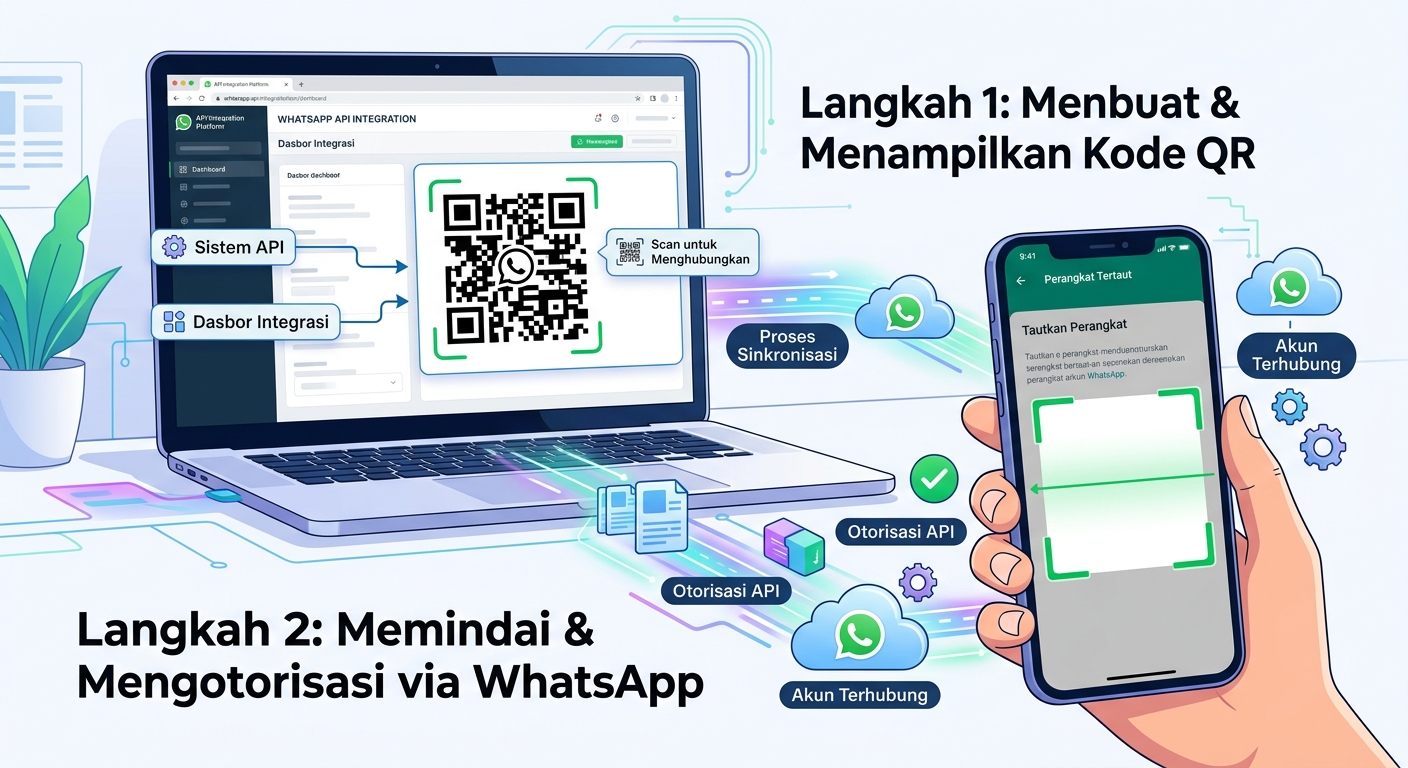
11. Hubungkan Device Menggunakan QR
Setelah aplikasi WhatsApp API berjalan, buka halaman atau endpoint pairing yang disediakan aplikasi.
Biasanya prosesnya:
Server Linux
    ↓
Aplikasi berjalan
    ↓
QR dibuat
    ↓
QR ditampilkan
    ↓
WhatsApp di smartphone
    ↓
Perangkat Tertaut
    ↓
Scan QR
Pada WhatsApp:
Pengaturan > Perangkat tertaut > Tautkan perangkat
Kemudian scan QR yang diberikan oleh aplikasi.
Jangan membagikan QR pairing kepada pihak lain karena QR tersebut digunakan untuk menghubungkan akun WhatsApp ke service yang sedang dijalankan.
12. Tunggu Sampai Device Terhubung
Setelah QR berhasil dipindai, periksa status device.
Contoh:
PAIRING
   ↓
CONNECTING
   ↓
CONNECTED
Jika status sudah CONNECTED, lakukan pengujian pengiriman pesan.
Jangan langsung menganggap pairing berhasil hanya karena QR berhasil dipindai. Pastikan status device benar-benar berubah menjadi kondisi aktif.
13. Uji Pengiriman Pesan
Setelah device terhubung, lakukan satu pesan percobaan ke nomor yang dapat dikontrol.
Gunakan endpoint pengiriman sesuai dokumentasi API yang digunakan.
Untuk Whapi, lihat dokumentasi pengiriman pesan sebagai acuan parameter dan format request:
Periksa dua hal:
HTTP Response
+
Message Status
Request yang diterima API belum tentu berarti pesan sudah sampai ke penerima.
Karena itu, simpan ID pesan jika tersedia dan pantau status berikutnya melalui webhook.
14. Hubungkan Webhook
Jika aplikasi membutuhkan pesan masuk atau status pengiriman, siapkan endpoint webhook.
Contoh:
https://api.example.com/webhook/whatsapp
Server harus dapat menerima HTTP POST.
Contoh sederhana:
app.post('/webhook/whatsapp', (req, res) => {
    console.log(req.body);

    res.sendStatus(200);
});
Setelah webhook aktif, uji dengan:
- pesan masuk,
- pesan keluar,
- perubahan status pesan,
- dan perubahan status device.
Webhook membuat server dapat menerima event tanpa harus terus-menerus melakukan polling.
15. Pastikan Session Tetap Ada Setelah Restart
Setelah device berhasil terhubung, lakukan pengujian penting:
Device CONNECTED
       ↓
Restart aplikasi
       ↓
Device tetap terhubung
Kemudian uji:
Device CONNECTED
       ↓
Reboot server
       ↓
Aplikasi berjalan kembali
       ↓
Device reconnect
Jika setiap restart selalu meminta QR baru, periksa lokasi dan permission session.
Masalah ini biasanya menunjukkan session belum disimpan secara persisten atau aplikasi tidak membaca session dari lokasi yang benar.
16. Gunakan Process Manager
Untuk server production, aplikasi sebaiknya tidak bergantung pada terminal SSH.
PM2 dapat digunakan untuk aplikasi Node.js:
pm2 start app.js --name whatsapp-api
pm2 save
Periksa:
pm2 status
Dan:
pm2 logs whatsapp-api
Tujuannya agar process dapat dipantau dan dijalankan kembali jika berhenti.
Namun process manager bukan pengganti monitoring. Jika aplikasi terus crash, penyebab crash tetap harus diperbaiki.
17. Periksa Resource Server
Setelah device aktif, pantau resource server.
Gunakan:
free -h
Untuk CPU:
top
Untuk disk:
df -h
Perhatikan perubahan resource ketika jumlah device bertambah.
Contoh:
1 device  → RAM normal
10 device → RAM meningkat
50 device → RAM tinggi
Jika resource tidak mencukupi, device dapat mengalami disconnect atau process dapat berhenti.
18. Jika Menggunakan Banyak Device
Untuk banyak device, jangan menyimpan semua session dalam satu proses tanpa memperhatikan kebutuhan resource.
Gunakan struktur yang jelas:
Server
├── Device 001
│   └── Session
├── Device 002
│   └── Session
├── Device 003
│   └── Session
└── Device 004
    └── Session
Simpan identitas device dan lokasi session secara terpisah.
Contoh database:
| Device | Session | Status |
|---|---|---|
| device-001 | session-001 | CONNECTED |
| device-002 | session-002 | CONNECTED |
| device-003 | session-003 | DISCONNECTED |
Struktur tersebut memudahkan monitoring ketika jumlah device bertambah.
19. Periksa Firewall
Jika aplikasi tidak dapat diakses dari luar server, periksa firewall.
Pada Ubuntu dengan UFW:
sudo ufw status
Jika Nginx digunakan, pastikan port HTTP dan HTTPS tersedia.
Contoh:
sudo ufw allow 'Nginx Full'
Jangan membuka seluruh port server tanpa kebutuhan.
Port aplikasi seperti 3000 sebaiknya tidak harus dibuka langsung jika sudah berada di belakang Nginx.
20. Checklist Menghubungkan Device WhatsApp ke Linux
Gunakan checklist berikut untuk panduan menghubungkan device dengan benar.
- [ ] Server Linux aktif
- [ ] Akses SSH tersedia
- [ ] Resource server mencukupi
- [ ] Aplikasi WhatsApp API sudah terpasang
- [ ] Environment sudah dikonfigurasi
- [ ] Direktori session sudah tersedia
- [ ] Session menggunakan storage persisten
- [ ] Aplikasi berjalan sebagai service
- [ ] Process manager digunakan jika diperlukan
- [ ] Domain mengarah ke server
- [ ] Reverse proxy sudah dikonfigurasi
- [ ] HTTPS aktif
- [ ] QR pairing berhasil
- [ ] Device berstatus
CONNECTED - [ ] Pengiriman pesan berhasil diuji
- [ ] Webhook dapat menerima event
- [ ] Session tetap tersedia setelah restart
- [ ] Resource server dipantau
Kesimpulan
Cara menghubungkan device WhatsApp ke server Linux terdiri dari beberapa tahap: menyiapkan server, menjalankan aplikasi WhatsApp API, menyediakan penyimpanan session, menghubungkan device melalui QR, lalu memastikan koneksi tetap berjalan setelah restart.
Untuk penggunaan production, jangan berhenti pada tahap QR berhasil dipindai. Pastikan process tetap berjalan, session tidak hilang, server memiliki resource yang cukup, HTTPS aktif, dan webhook dapat menerima event.
Dengan konfigurasi tersebut, server Linux dapat menjadi tempat aplikasi WhatsApp API berjalan secara terus-menerus dan terhubung dengan sistem bisnis melalui API.