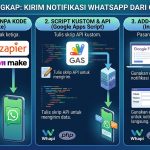
Notifikasi pesanan WhatsApp adalah pesan otomatis yang dikirim ketika terjadi aktivitas pada pesanan, seperti pesanan baru dibuat, pembayaran diterima, atau status pesanan berubah.
Sistem dapat mengambil data pesanan dari database, membuat isi pesan berdasarkan status transaksi, lalu mengirimkannya ke WhatsApp melalui API.
Contohnya, ketika pelanggan menyelesaikan checkout, sistem dapat langsung mengirim notifikasi:
Pesanan #INV-20260927-001 telah diterima.

Produk: Paket Premium
Jumlah: 1
Total: Rp250.000

Pesanan sedang diproses.

Dengan notifikasi otomatis, pelanggan tidak perlu menunggu admin mengirim konfirmasi secara manual.
Cara Kerja Notifikasi Pesanan WhatsApp
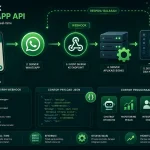
Notifikasi pesanan bekerja dengan menghubungkan event pada sistem dengan API WhatsApp.
Alur sederhananya:
Pelanggan membuat pesanan
        ↓
Sistem menyimpan pesanan
        ↓
Event pesanan diproses
        ↓
Sistem membuat pesan
        ↓
API WhatsApp
        ↓
WhatsApp pelanggan
Event dapat berasal dari beberapa aktivitas, seperti:
- Pesanan baru dibuat
- Pembayaran berhasil
- Pembayaran gagal
- Pesanan diproses
- Pesanan dikirim
- Pesanan selesai
- Pesanan dibatalkan
Setiap event dapat memiliki isi notifikasi yang berbeda.
Data yang Dibutuhkan
Sistem perlu memiliki data yang akan dimasukkan ke dalam pesan WhatsApp.
Contoh data pesanan:
| Data | Contoh |
|---|---|
| Nomor pesanan | INV-20260927-001 |
| Nama pelanggan | Budi |
| Nomor WhatsApp | 628123456789 |
| Produk | Paket Premium |
| Jumlah | 1 |
| Total | Rp250.000 |
| Status | Pembayaran berhasil |
Data tersebut dapat diambil langsung dari database ketika event pesanan terjadi.
Contoh pesan yang dihasilkan:
Halo Budi,

Pembayaran untuk pesanan #INV-20260927-001 telah berhasil.

Produk: Paket Premium
Jumlah: 1
Total: Rp250.000

Pesanan akan segera diproses.
Menyiapkan API WhatsApp
Untuk mengirim pesan dari sistem, diperlukan API key dan device WhatsApp yang sudah terhubung.
Komponen yang perlu disiapkan:
- API key Whapi
- Device WhatsApp yang terhubung
- Nomor WhatsApp penerima
- Data pesanan
- Event yang memicu pengiriman
Request pengiriman pesan dapat dilakukan menggunakan endpoint API Whapi.
Dokumentasi pengiriman pesan:
Contoh Request Pengiriman Pesan
Contoh request menggunakan cURL:
curl -X POST "https://gate.whapi.cloud/messages/text" \
  -d "apiKey=API_KEY_WHAPI" \
  -d "phone=628123456789" \
  --data-urlencode "message=Pesanan #INV-20260927-001 telah diterima."
Request tersebut mengirim pesan ke nomor WhatsApp yang ditentukan.
Pada aplikasi nyata, nilai phone dan message dapat diambil dari data pesanan sehingga tidak perlu ditulis secara manual.
Membuat Notifikasi Berdasarkan Status Pesanan
Notifikasi dapat dikirim berdasarkan perubahan status pesanan.
Contohnya:
Pesanan dibuat
↓
"Pesanan #INV-001 telah diterima."

Pembayaran berhasil
↓
"Pembayaran pesanan #INV-001 telah dikonfirmasi."

Pesanan diproses
↓
"Pesanan #INV-001 sedang diproses."

Pesanan dikirim
↓
"Pesanan #INV-001 telah dikirim."

Pesanan selesai
↓
"Pesanan #INV-001 telah selesai."
Sistem dapat memeriksa nilai status pada database dan menentukan pesan yang sesuai.
Contoh menggunakan PHP:
$status = $order['status'];
$phone = $order['phone'];
$orderNumber = $order['order_number'];

if ($status === 'paid') {
    $message = "Pembayaran pesanan #{$orderNumber} telah berhasil.";
} elseif ($status === 'processing') {
    $message = "Pesanan #{$orderNumber} sedang diproses.";
} elseif ($status === 'shipped') {
    $message = "Pesanan #{$orderNumber} telah dikirim.";
}
Setelah pesan dibuat, aplikasi dapat mengirimkannya melalui API WhatsApp.
Mengirim Notifikasi Setelah Checkout
Pada toko online, proses checkout dapat menjadi pemicu pengiriman notifikasi.
Alurnya:
Checkout
↓
Validasi data
↓
Simpan pesanan
↓
Ambil nomor WhatsApp
↓
Buat pesan konfirmasi
↓
Kirim melalui API
Contoh pesan:
Halo Budi,

Pesanan #INV-20260927-001 sudah diterima.

Total pembayaran: Rp250.000

Silakan tunggu informasi berikutnya mengenai status pesanan.
Notifikasi sebaiknya dikirim setelah pesanan berhasil tersimpan agar sistem tidak mengirim pesan untuk transaksi yang gagal dibuat.
Mengirim Notifikasi kepada Admin
Notifikasi pesanan juga dapat dikirim kepada admin.
Contohnya:
Pesanan Baru

Nomor: INV-20260927-001
Pelanggan: Budi
Produk: Paket Premium
Jumlah: 1
Total: Rp250.000
Status: Menunggu Pembayaran
Alurnya:
Pesanan baru
↓
Database
↓
API WhatsApp
↓
WhatsApp admin
Nomor WhatsApp admin dapat disimpan sebagai konfigurasi sehingga setiap pesanan baru dapat langsung dikirim ke nomor tersebut.
Mengirim Notifikasi kepada Pelanggan dan Admin
Satu event pesanan dapat menghasilkan notifikasi untuk dua pihak.
Contohnya:
Pesanan baru
      ↓
      ├──→ WhatsApp pelanggan
      │    "Pesanan telah diterima."
      │
      └──→ WhatsApp admin
           "Ada pesanan baru."
Isi pesan dapat dibuat berbeda berdasarkan penerima.
Pelanggan membutuhkan informasi mengenai pesanan, sedangkan admin membutuhkan detail yang diperlukan untuk memproses transaksi.
Membuat Template Pesan Pesanan
Isi pesan sebaiknya menggunakan data dinamis dari pesanan.
Contoh template:
Halo {nama},

Pesanan #{nomor_pesanan} telah {status}.

Produk: {produk}
Jumlah: {jumlah}
Total: {total}

Terima kasih.
Sistem kemudian mengganti setiap placeholder dengan data sebenarnya.
Hasilnya:
Halo Budi,

Pesanan #INV-20260927-001 telah dikirim.

Produk: Paket Premium
Jumlah: 1
Total: Rp250.000

Terima kasih.
Satu template dapat digunakan untuk banyak transaksi selama nama field dan format datanya sesuai.
Mencegah Notifikasi Terkirim Dua Kali
Sistem perlu memastikan event yang sama tidak mengirim pesan berulang kali.
Misalnya status pembayaran berubah menjadi paid. Jika proses backend berjalan kembali tanpa pengecekan, pelanggan dapat menerima notifikasi pembayaran lebih dari satu kali.
Salah satu cara untuk mencegahnya adalah menyimpan status pengiriman.
Contoh:
order_id: 1001
status: paid
notification_sent: true
Sebelum mengirim pesan, sistem memeriksa status tersebut:
notification_sent = false
↓
Kirim WhatsApp
↓
Berhasil
↓
notification_sent = true
Jika nilainya sudah true, sistem tidak mengirim notifikasi yang sama lagi.
Menangani Error Pengiriman
Request API dapat gagal karena beberapa kondisi, seperti API key tidak valid, device tidak terhubung, nomor tujuan tidak sesuai, atau request tidak mengikuti format API.
Contoh pemeriksaan response menggunakan PHP:
$response = curl_exec($curl);
$statusCode = curl_getinfo($curl, CURLINFO_HTTP_CODE);

if ($response === false) {
    error_log(curl_error($curl));
} elseif ($statusCode >= 200 && $statusCode < 300) {
    error_log('Notifikasi berhasil dikirim.');
} else {
    error_log('Pengiriman gagal: ' . $response);
}
Log tersebut dapat digunakan untuk mengetahui pesanan yang gagal menerima notifikasi.
Menentukan Event yang Mengirim Notifikasi
Tidak semua perubahan data pesanan harus menghasilkan pesan WhatsApp.
Gunakan event yang memang membutuhkan informasi kepada pelanggan atau admin.
| Event | Penerima | Isi Notifikasi |
|---|---|---|
| Pesanan dibuat | Pelanggan | Konfirmasi pesanan |
| Pembayaran berhasil | Pelanggan | Konfirmasi pembayaran |
| Pembayaran gagal | Pelanggan | Informasi pembayaran |
| Pesanan diproses | Pelanggan | Status proses |
| Pesanan dikirim | Pelanggan | Informasi pengiriman |
| Pesanan baru | Admin | Detail pesanan |
| Pesanan dibatalkan | Admin/Pelanggan | Informasi pembatalan |
Pemilihan event juga membantu mengurangi jumlah pesan yang tidak diperlukan.
Contoh Alur Lengkap
Berikut alur sederhana untuk notifikasi pesanan otomatis:
Pelanggan melakukan checkout
        ↓
Sistem membuat pesanan
        ↓
Pesanan disimpan ke database
        ↓
Sistem membaca nomor WhatsApp
        ↓
Sistem membuat pesan
        ↓
Request dikirim ke API Whapi
        ↓
WhatsApp menerima pesan
        ↓
Status pengiriman dicatat
Jika pembayaran kemudian berhasil, sistem dapat menjalankan event lain untuk mengirim notifikasi pembayaran.
Pembayaran berhasil
        ↓
Status pesanan = paid
        ↓
Buat pesan pembayaran
        ↓
Kirim ke WhatsApp
        ↓
Catat status notifikasi
Hal yang Perlu Diperhatikan
Beberapa hal perlu diperiksa agar notifikasi berjalan sesuai data pesanan:
Pastikan Nomor WhatsApp Valid
Nomor tujuan harus berasal dari data pelanggan yang benar dan menggunakan format yang sesuai dengan API.
Kirim Setelah Data Tersimpan
Notifikasi pesanan sebaiknya dikirim setelah transaksi berhasil disimpan. Hal ini mencegah pesan terkirim untuk pesanan yang sebenarnya gagal dibuat.
Simpan Status Notifikasi
Simpan hasil pengiriman agar sistem dapat mengetahui apakah notifikasi sudah dikirim atau masih gagal.
Catat Error
Response API dan error dari HTTP request sebaiknya dicatat agar transaksi yang gagal dapat diperiksa.
Pisahkan Event Pesanan
Gunakan event yang jelas seperti order_created, payment_success, atau order_shipped agar setiap notifikasi memiliki pemicu yang jelas.
Kesimpulan
Cara mengirim notifikasi pesanan otomatis ke WhatsApp dapat dilakukan dengan menghubungkan event pesanan pada sistem dengan API WhatsApp.
Alurnya:
Event pesanan
↓
Ambil data pesanan
↓
Buat isi pesan
↓
Kirim request ke API WhatsApp
↓
WhatsApp menerima pesan
Status seperti pesanan dibuat, pembayaran berhasil, diproses, dikirim, atau selesai dapat digunakan sebagai pemicu. Data dari database kemudian dimasukkan ke dalam template pesan sebelum dikirim.
Dengan alur tersebut, pelanggan dan admin dapat menerima informasi pesanan secara otomatis tanpa harus mengirim pesan satu per satu.